מרכז התמיכה של ALOHA

האפליקציה לא עובדת לי

איך משתמשים באפליקציה?

איך מתחברים לאפליקציית ALOHA בפעם הראשונה?

קטגוריות תמיכה
קטגוריות תמיכה

יש להגדיר את שמות נקודות הגישה (APN) במכשיר.

מכשירי אנדרואיד:

  • נכנסים להגדרות ⬅️ חיבורים ⬅️ רשתות תקשורת סלולריות.

  • לוחצים על "שמות נקודות גישה" ובוחרים ב"הוספה" (Add) עבור סים ALOHA.

  • בשדה השם (Name) מקלידים: Aloha.

  • בשדה ה-APN מקלידים באותיות קטנות: fastaccess.

  • לוחצים על שלוש הנקודות בפינה העליונה ובוחרים ב"שמור".

  • מסמנים את הפרופיל החדש ומבצעים הפעלה מחדש למכשיר.


מכשירי אייפון:

  1. נכנסים להגדרות ⬅️ רשת סלולרית ⬅️ רשת נתונים סלולרית (או אפשרויות נתונים סלולריים).

  2. בשדה APN (תחת "נתונים סלולריים") מקלידים באותיות קטנות: fastaccess.

  3. בשדה שם / Name (אם מופיע) מקלידים: Aloha.

  4. יוצאים מהמסך (ההגדרות נשמרות אוטומטית באייפון).

  5. מפעילים ומכבים מצב טיסה (או מפעילים מחדש את המכשיר) להחלת השינויים.


החשבונית נשלחת אליך למייל מידי חודש

וכן תוכל לראות חשבוניותקודמות באזור האישי

https://my.aloha.global/

אין דמי ביטול, אך אין החזר על תשלום ששולם מראש

דרך האזור האישי https://my.aloha.global/

 ניתן לשלם בקלות באמצעות כרטיס אשראי, (כולל דביט וכרטיסים בינלאומיים) העברה בנקאית או הוראת קבע.

 שימו לב כי המערכת אינה מכבדת כרטיסי דיינרס (Diners).

 בנוסף, אנו מציעים שירותי סלולר, אינטרנט וטלוויזיה גם במזומן.

מי שמחייג אליכם מהארץ מחייג למספר הרגיל שלכם ללא כל עלות נוספת.

הוא מקבל חיוויי חיוג רגיל ואפילו לא יודע שאתם נמצאים בקצה השני של הגלובוס.

האפליקציה מיועדת במיוחד לאנשים לקראת רילוקיישן, ישראלים הגרים בחו"ל, נוודים דיגיטליים או אנשים שחיים על הקו ורוצים להמשיך לדבר ולסמס מהמספר הישראלי שלהם.

היא מאפשרת לכם להחזיק מספר נוסף על המכשיר שלכם בלי להסתבך עם עוד סים פיזי,

והופכת כל חיבור אינטרנט פשוט לקו טלפון רגיל לחלוטין.

איך זה עובד?

קלי קלות!

  1. רוכשים חבילה מתאימה באתר שלנו.

  2. מורידים את אפליקציית ALOHA למכשיר.

  3. סורקים את הברקוד (קוד ה-QR) שנשלח אליכם – וזהו!
    משתמשים באפליקציה בדיוק כמו בחייגן הרגיל של המכשיר שלכם.

כל עוד אתם מחוברים לרשת, אתם יכולים להוציא ולקבל שיחות והודעות SMS מכל מקום בעולם מהמספר הישראלי שלכם.

  • מה זה: eSIM (קיצור של Embedded SIM) הוא רכיב אלקטרוני זעיר המובנה בתוך לוח האם של המכשיר הסלולרי כבר בשלב הייצור.
    הוא מחליף לחלוטין את כרטיס הסים מפלסטיק המסורתי שכולנו מכירים.
  • איך זה עובד: במקום להכניס כרטיס פיזי למכשיר,
    חברת הסלולר מנפיקה לך "פרופיל דיגיטלי".
    כאשר סורקים את הפרופיל הזה, הרכיב הפנימי במכשיר מתכנת את עצמו
    ומקשר את הטלפון לרשת הסלולרית של המפעיל שבחרת, בדיוק כמו סים רגיל.

הסים הפיזי נשלח בדואר לכתובת שהזנתם ומגיע תוך 3-5 ימי עסקים.

עלות המשלוח היא ₪39.

כשהסים מגיע, יש להפעיל אותו באתר בכתובת aloha.global/activation

או ישירות מול השירות

אין דמי ביטול,

אך לא ניתן לקבל החזר כספי יחסי על התשלום שכבר שולם מראש עבור אותו החודש.

חשבוניות נשלחות אליכם למייל מדי חודש,

ובנוסף ניתן לצפות בהן ולעדכן כרטיס אשראי חדש באזור האישי 

ניתן לשלם בקלות באמצעות כרטיס אשראי, העברה בנקאית או הוראת קבע.

שימו לב כי המערכת אינה מכבדת כרטיסי דיינרס (Diners)

כמו כן, אנו מציעים שירותי סלולר, אינטרנט וטלוויזיה גם במזומן.

כל המספרים בחברת ALOHA חסומים לניוד כברירת מחדל

על מנת להגן עליהם מפני ניוד שגוי או לא מורשה על ידי חברה אחרת.

החסימה נפתחת מיד ובקליק לפי בקשת הלקוח.

ניוד של מספר בינלאומי מתבצע ישירות מול שירות הלקוחות (ולא דרך האתר) ויכול לקחת עד 24 שעות.

לשם כך יש לספק במדויק את הפרטים הבאים כפי שהם מופיעים אצל הספק הנוכחי שלכם:

שם בעל החשבון, כתובת, מיקוד, מספר לקוח, מספר הטלפון לניוד, וקוד סודי (PIN number) במידה והספק דורש זאת.

לא, ברגע שתהליך הניוד מסתיים בהצלחה, הקו בחברה הקודמת מבוטל אוטומטית והחיוב בה נפסק.

אתם משלמים רק עד אותו היום. לאחר שהניוד הושלם,

אתם יכולים להוציא בבטחה את הסים הישן מהמכשיר ולשים במקומו סים מקומי של המדינה בה אתם שוהים.

ממלאים את פרטי הקו באתר,

מקבלים קוד אימות ב-SMS ומזינים אותו במקום המתאים באתר.

תהליך הניוד לוקח כ-15 דקות, ובלבד שהוא מבוצע בתוך חלון זמן הניידות:

ימים א'-ה' בין השעות 08:00 ל-21:00, ובימי שישי וערבי חג בין השעות 08:00 ל-13:00 (שעון ישראל).

בשבתות ומועדי ישראל הניוד סגור ויתבצע ביום העסקים הקרוב.

פתרון הקסם לרוב התקלות הכלליות הוא פשוט מאוד:

  • היכנסו להגדרות האפליקציה,
  • בחרו באפשרות LOG OUT / התנתקות,
  • התחברו מחדש באמצעות הקוד או הברקוד ונסו שוב. 

    לתשומת לבכם: לעיתים בעת ביצוע התנתקות,
    חלק מהמידע השמור באפליקציה (כמו היסטוריית שיחות מקומית) עלול להימחק, ואין ל-ALOHA אחריות על כך.

כן! ניתן לנהל שיחות יוצאות ונכנסות ישירות מהמחשב באמצעות תוכנה חיצונית חינמית בקוד פתוח בשם MicroSIP (התוכנה אינה בבעלות ALOHA ואין לחברה אחריות עליה).

הוראות התחברות ל-MicroSIP:

  1. הורידו והתקינו את התוכנה למחשב מהקישור הבא: לחצו להורדה ישירה.
  2. פנו לשירות הלקוחות של ALOHA ובקשו לקבל את קובץ התצורה האישי שלכם.
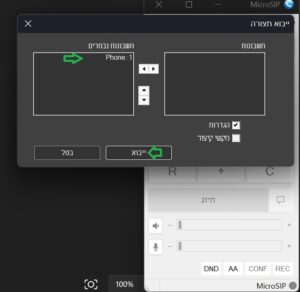
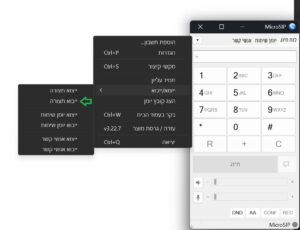
  3. לאחר התקנת התוכנה במחשב, לחצו על החץ הפונה מטה בסרגל העליון ➔ בחרו באפשרות ייצוא/ייבוא ➔ לחצו על ייבוא תצורה.
  4. העלו את הקובץ שקיבלתם משירות הלקוחות שלנו ולחצו על ייבוא. המספר שלכם יחובר מיד למחשב!
 

כן, בהחלט! ניתן להתקין את האפליקציה ולהשתמש בה מכמה מכשירים במקביל (למשל: מהנייד ומהטאבלט).

במצב זה, האפליקציה תצלצל בו-זמנית בכל המכשירים בהם היא מותקנת – מי שיענה ראשון, יקבל את השיחה.

אותו דבר קורה גם בהודעות SMS: ההודעה תגיע במקביל לכל המכשירים המחוברים.

הערה חשובה: השירות הינו אישי ומיועד לבעל הקו בלבד, ולא ניתן לקבל שירות אל מול מספר אנשים שונים,

זאת על מנת שנוכל להמשיך לספק לכם שירות מהיר, מקצועי ומאובטח.

האפליקציה פשוטה מאוד לתפעול, ועובדת בדיוק כמו החייגן הרגיל שלכם בטלפון.

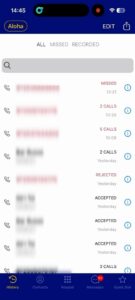
מהאפליקציה תוכלו להוציא ולקבל שיחות, לצפות בהיסטוריית שיחות מלאה ולשלוח/לקבל הודעות SMS.
האפליקציה מסתנכרנת אוטומטית עם אנשי הקשר הקיימים במכשיר שלכם.
שימו לב: כדי להוציא ולקבל שיחות, המכשיר חייב להיות מחובר לרשת אינטרנט (WIFI או אינטרנט סלולרי).
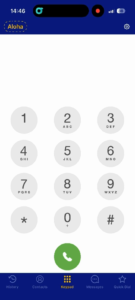
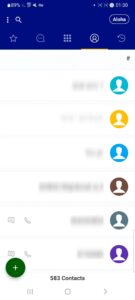
        

אם הכנסתם את קוד האימות או סרקתם את הברקוד בצורה תקינה והחיבור נכשל,
ייתכן שיש לכם שירות שחוסם את הגישה לשרתים שלנו:

  1. סינון תכנים (אינטרנט כשר / חסום): במקרה כזה, יש לפנות לספק האינטרנט שלכם ולבקש ממנו לאשר (להחריג) את אפליקציית ALOHA בסינון.
  2. חיבור VPN פנימי פעיל: נסו לסגור את חיבור ה-VPN במכשיר שלכם.

  3. חסימות מדינה (VoIP Block): אם אתם נמצאים פיזית במדינות שחוסמות שירותי שיחות על גבי אינטרנט כמו ויטנאם, סין, איחוד האמירויות, מצרים, ירדן או רוסיה – עליכם להפעיל שירות VPN במכשיר ולחבר אותו למיקום שמאפשר שיחות (כמו ישראל, מערב אירופה, תאילנד וכו').

 במידה ובחרתם לנייד את מספר הטלפון שלכם אלינו, יש לבצע את ההתחברות רק לאחר ביצוע הניוד בפועל.

שימו לב: במידה והתחברתם לאפליקציה לפני שהסתיים תהליך הניוד, יש לבצע התנתקות (Log Out) מהאפליקציה, ולהתחבר אליה מחדש רק לאחר שסיום תהליך הניוד אושר.

ההתקנה היא תהליך דיגיטלי פשוט ומהיר שלוקח כדקה. הנה השלבים הכלליים:

  1. חיבור לרשת: ודא שהמכשיר מחובר לרשת אינטרנט אלחוטית (Wi-Fi) יציבה.
  2. כניסה להגדרות:
    • באייפון: הגדרות <- סלולרי <- הוספת eSIM (או "הוספת חבילת גלישה").
    • בסמסונג/אנדרואיד: הגדרות <- חיבורים <- מנהל כרטיסי SIM <- הוספת eSIM.
  3. סריקה: המצלמה תיפתח. סרוק את קוד ה-QR שקיבלת במייל
  4. אישור: עקוב אחר ההנחיות הקצרות על המסך (כמו מתן שם לסים, למשל "סים חו"ל" או "סים עבודה")
    והקו יופעל באופן מיידי.

החיבור הוא פשוט ומהיר!
שימו לב לבצע את ההתחברות אחרי שרכשתם חבילה באתר, והמספר שלכם נויד לALOHA.

יש לכם שתי דרכים להתחבר:

    1. חיבור מהיר בברקוד: פתחו את האפליקציה,
      סרקו את הברקוד שנשלח אליכם במייל מ-ALOHA,
      אל תגעו במסך למשך כמה שניות –
      וזהו, האפליקציה מוכנה לשימוש!
    2. חיבור ידני באמצעות מספר טלפון: במידה ואין לכם סורק בטלפון או שהסריקה לא הצליחה, עקבו אחר הצעדים הבאים:
      • פתחו את האפליקציה ובחרו בקידומת המתאימה לכם מרשימת המדינות.
      • העתיקו את מספר הטלפון שלכם ללא הספרה 0 בתחילה
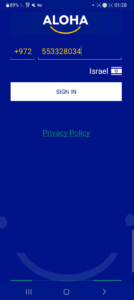
      • קוד אימות יישלח אליכם למייל איתו נרשמתם לשירות באתר ALOHA.
      • הזינו את הקוד באפליקציה, אשרו את כל ההרשאות שהאפליקציה מבקשת עד שתגיעו למסך לוח המספרים (החייגן) –
        וזה הכל! האפליקציה שלכם מוכנה לשימוש!

האפליקציה זמינה להורדה בחינם בחנויות האפליקציות הרשמיות:

ב-App Store (למכשירי אייפון) וב-Google Play (למכשירי אנדרואיד).

האפליקציה מותאמת לרוב המכשירים החכמים הקיימים בשוק.

  • התשובה היא כן.
    רוב המכשירים התומכים בטכנולוגיה זו מאפשרים לשמור בזיכרון מספר פרופילים שונים של eSIM
    (בדרך כלל בין 5 ל-8 פרופילים, תלוי בדגם המכשיר).
  • הסתייגות חשובה: למרות שניתן לשמור מספר כרטיסים, ברוב המכשירים ניתן להפעיל רק קו אחד או שניים במקביל (מצב Dual SIM).
    לדוגמה: סים פיזי אחד פעיל + איסים אחד פעיל, או בדגמים חדישים יותר שני איסימים פעילים יחד.
    שאר הכרטיסים יישארו כבויים בזיכרון וניתן להחליף ביניהם בלחיצת כפתור בהגדרות.

ממש לא.

האפליקציה תוכננה לעבוד בצורה יעילה ברקע כדי שלא תפספסו אף שיחה או הודעה (בדיוק כמו שאתם רגילים באפליקציות כמו וואטסאפ).

עם זאת, מכשירים מסוימים (במיוחד של החברות סמסונג, שיאומי ו-וואווי) נוטים לסגור אפליקציות שרצות ברקע כדי לחסוך בסוללה.

הפתרון: יש להיכנס להגדרות הסוללה במכשיר שלכם,

למצוא ברשימה את אפליקציית ALOHA,

ולשנות את ההגדרה שלה ל"ללא הגבלה" (No Restrictions)

או לבטל עבורה את האפשרות של "מיטוב סוללה".

כברירת מחדל, האפליקציה מסתנכרנת אוטומטית, אך לעיתים הסנכרון הראשוני לוקח מספר דקות, או שהאפליקציה לא קיבלה הרשאה מתאימה.

הפתרון: יש להיכנס להגדרות מכשיר הטלפון ➔ אפליקציות ➔ ALOHA ➔ הרשאות (Permissions),

ולוודא שאישרתם הרשאה מלאה לשיתוף אנשי קשר.

במידה וזה עדיין לא עובד: יש להיכנס להגדרות האפליקציה, לבצע Log Out ולהתחבר מחדש.

האפליקציה זקוקה להרשאת גישה לרכיבי השמע של המכשיר כדי לפעול.

הפתרון: יש להיכנס להגדרות הכלליות של מכשיר הטלפון (לא בתוך האפליקציה) ➔ אפליקציות ➔ ALOHA ➔ הרשאות (Permissions),

ולוודא שניתנה הרשאה מלאה למיקרופון ולרמקול/שמע.

במידה וזה עדיין לא עובד: יש להיכנס להגדרות האפליקציה, לבצע Log Out ולהתחבר מחדש.

ב-99% מהמקרים מדובר בחסימת התראות ברמת מערכת ההפעלה של הטלפון שלכם.

הפתרון: יש להיכנס להגדרות המכשיר ➔ אפליקציות ➔ ALOHA ➔ התראות (Notifications),

ולוודא שכל מתגי ההתראות מאושרים ופעילים,

כולל ההרשאות ל"הצג על מסך הנעילה" וצלילים.

במידה וזה עדיין לא עובד: היכנסו להגדרות בתוך האפליקציה, בצעו התנתקות (Log Out) והתחברו מחדש.

ניתן לבדוק זאת בקלות בשלוש דרכים:

  • דרך החייגן (הכי מהיר): פתח את אפליקציית הטלפון והקש את הקוד *#06# (כאילו אתה מחייג למספר זה).
    אם מופיע על המסך מספר ארוך תחת הכותרת
    EID, המכשיר שלך תומך ב-eSIM.
  • בדיקה בהגדרות המכשיר: היכנס לתפריט מנהל כרטיסי ה-SIM בהגדרות הרשת (כפי שמתואר בסעיף 2).
    אם קיימת שם האופציה "הוספת eSIM", המכשיר תומך.
  • רשימות דגמים: ככלל אצבע, רוב האייפונים החל מדגם iPhone XR ומעלה,
    ורוב מכשירי סמסונג גלקסי מסדרת ה-S החל מדגם S20 ומעלה, תומכים בשירות.
    (מומלץ תמיד לוודא מול מפרט היצרן המדויק).

מכיוון שהאפליקציה מעבירה את השיחות על גבי רשת האינטרנט (VoIP),

איכות השמע תלויה ישירות ביציבות ובאיכות החיבור שלכם.

  • אם אתם מחוברים ל-Wi-Fi מקומי (למשל בחו"ל) והשיחה מקוטעת –
    נסו לכבות את ה-Wi-Fi ולעבור לגלישה הסלולרית שלכם, או להפך.
  • בדקו אם יש לכם חיבור VPN פעיל במכשיר. אם כן, נסו לסגור אותו. 
  • יוצא מן הכלל: במדינות החוסמות באופן ממשלתי שירותי שיחות אינטרנטיות (כמו סין, רוסיה וכו'),
    יש להשאיר את ה-VPN דלוק כדי לעקוף את החסימה המקומית.

עלות הפעלת eSIM היא ₪10 חד-פעמית.

למה יש עלות? מערכות ה-eSIM עולות לחברה בדיוק כפי שעולה כרטיס סים פיזי,

והחיוב מתבצע בהתאם לעלויות המערכת האלו.

כמובן, ניתן לעבור מסים פיזי ל-eSIM בכל שלב שתרצו דרך האזור האישי

לא, הדבר אינו אפשרי.

מטעמי אבטחה והגנה על הקו שלך, קוד ה-QR של ה-eSIM הוא חד-פעמי ומיועד למכשיר בודד בלבד.

ברגע שהקוד נסרק והפרופיל הופעל במכשיר הראשון,

הוא מתבטל אוטומטית במערכת ולא יעבוד במכשיר אחר.

כן, בהחלט!

רוב המכשירים התומכים ב-eSIM מאפשרים עבודה במצב של "סים כפול" (Dual SIM).

המשמעות היא שאתם יכולים להפעיל קו אחד על סים פלסטיק רגיל (למשל: קו פרטי) וקו שני על ה-eSIM (למשל: קו של העבודה),

ושני הקווים יהיו פעילים במקביל לקבלת שיחות והודעות.

בדקו איתנו אופציה של מספר וירטואלי נוסף על אותו SIM או eSIM! 

כדי להעביר את חבילת ה-eSIM שלכם למכשיר החדש, יש לפעול לפי השלבים הבאים:

  1. מחיקה מהמכשיר הישן: היכנסו להגדרות הסלולר/החיבורים במכשיר הישן שלכם,
    ומחקו (הסירו) לחלוטין את פרופיל ה-eSIM הקיים.

  2. סריקה במכשיר החדש: חברו את המכשיר החדש לרשת Wi-Fi,
    ונסו לסרוק את קוד ה-QR המקורי שקיבלתם מאיתנו במייל או באזור האישי

שימו לב: אם קוד ה-QR אינו נקלט במכשיר החדש, מציג הודעת שגיאה או שההתקנה לא מצליחה – אל דאגה!
פשוט פנו לשירות הלקוחות של ALOHA,
ונציג ינפיק עבורכם קוד QR חדש ומאובטח המותאם למכשיר החדש שלכם.

בהחלט כן!

אם יש לכם קובץ שמע של צליל המתנה עסקי,

שלחו אותו אלינו לשירות הלקוחות ונוכל להטמיע אותו בקו שלכם.

עלות השירות הינה 10 ש"ח לחודש בלבד.

אפליקציית ALOHA מותאמת לעבודה על מכשירי סמארטפון (אנדרואיד ואייפון).

במידה ויש לכם מכשיר עם סינון תכנים (מכשיר מוגן או כשר מבוסס אנדרואיד),

ניתן להוריד את האפליקציה דרך חנויות האפליקציות המאושרות של ספקי הסינון שלכם,

או לפנות לתמיכה הטכנית שלנו לקבלת קובץ התקנה ישיר (APK) באישור ועדת התקשורת הרלוונטית

לא מצאת מה שחפשת?

שירות הלקוחות הטוב בעולם

ביטול עסקה

צרו איתנו קשר ונשמח לחזור אליכם ולראות במה אפשר לעזור. 
עיינו במדיניות ביטול העסקה שלנו.

זכות עיון במידע

אנחנו מאמינים בשקיפות מלאה ובשליטה של כל אחד במידע האישי שלו. רוצים לראות איזה מידע שמור אצלנו? לחשוב שמשהו צריך עדכון, תיקון או אפילו מחיקה? פשוט תמלאו את הפרטים – ואנחנו נטפל בזה.

אינטרנט ביתי

₪130

לחודש

*עלות התקנה 100 ₪

palceholder

מלאו את הפרטים שלכם ונחזור אליכם בהקדם!

הפרטים שלך
העלה צילום תעודת זהות קדמי
כתובת
איך משלמים?

משפחתית גדולה

טלווזיה אינטרנט ו5 סלולר

₪340

לחודש

*עלות התקנה 100 ₪

מלאו את הפרטים שלכם ונחזור אליכם בהקדם!

הפרטים שלך
העלה צילום תעודת זהות קדמי
כתובת
איך משלמים?

משפחתית קטנה

טלווזיה אינטרנט ו3 סלולר

₪290

לחודש

*עלות התקנה 100 ₪

מלאו את הפרטים שלכם ונחזור אליכם בהקדם!

הפרטים שלך
העלה צילום תעודת זהות קדמי
כתובת
איך משלמים?

טריפל

אינטרנט, טלוויזיה וסלולר

₪260

לחודש

*עלות התקנה 100 ₪

מלאו את הפרטים שלכם ונחזור אליכם בהקדם!

הפרטים שלך
העלה צילום תעודת זהות קדמי
כתובת
איך משלמים?

טלוויזיה

₪160

לחודש

*עלות התקנה 100 ₪

מלאו את הפרטים שלכם ונחזור אליכם בהקדם!

הפרטים שלך
העלה צילום תעודת זהות קדמי
כתובת
איך משלמים?

סלולר

₪40

לחודש

מלאו את הפרטים שלכם ונחזור אליכם בהקדם!

הפרטים שלך
העלה צילום תעודת זהות קדמי
כתובת
איך משלמים?

אינטרנט ביתי

₪130

לחודש

*עלות התקנה 100 ₪

מלאו את הפרטים שלכם ונחזור אליכם בהקדם!

הפרטים שלך
העלה צילום תעודת זהות קדמי
כתובת
איך משלמים?

הצטרפו לחבילת האפליקציה

* לשירות חודשי החל מ 3 חודשים